1С Бухгалтерия 8.
Не знаю как кому, а мне очень не хватает литературы с описанием функционала типовых конфигураций 1С. Литературы как таковой и было как кот наплакал, а в связи с изменениями в законодательстве и новыми релизами – и подавно. Поэтому я решил проанализировать функционал и, надеюсь с Вашей помощью, составить подобие руководства для пользователей. В качестве экспериментального образца берем конфигурацию «1С Бухгалтерия для Украины» с версией релиза 1.2.3.4. Итак, начнем повествовательный цикл «1С: Бухгалтерия – поможем себе сами»…
Здесь мы не будем описывать процесс установки конфигурации, т.к. это тема отдельного разговора (посмотреть можно здесь). Начнем сразу с работы прикладного решения «Бухгалтерия для Украины 1.2».
Итак, первый запуск программы автоматически запустит процедуру первоначального заполнения объектов. Переживать не нужно, так как эти действия направлены на облегчение труда пользователей. В процессе выполнения будут настроены основные справочники системы и информативные регистры сведений (ставки налогов, пороги и т.д.).
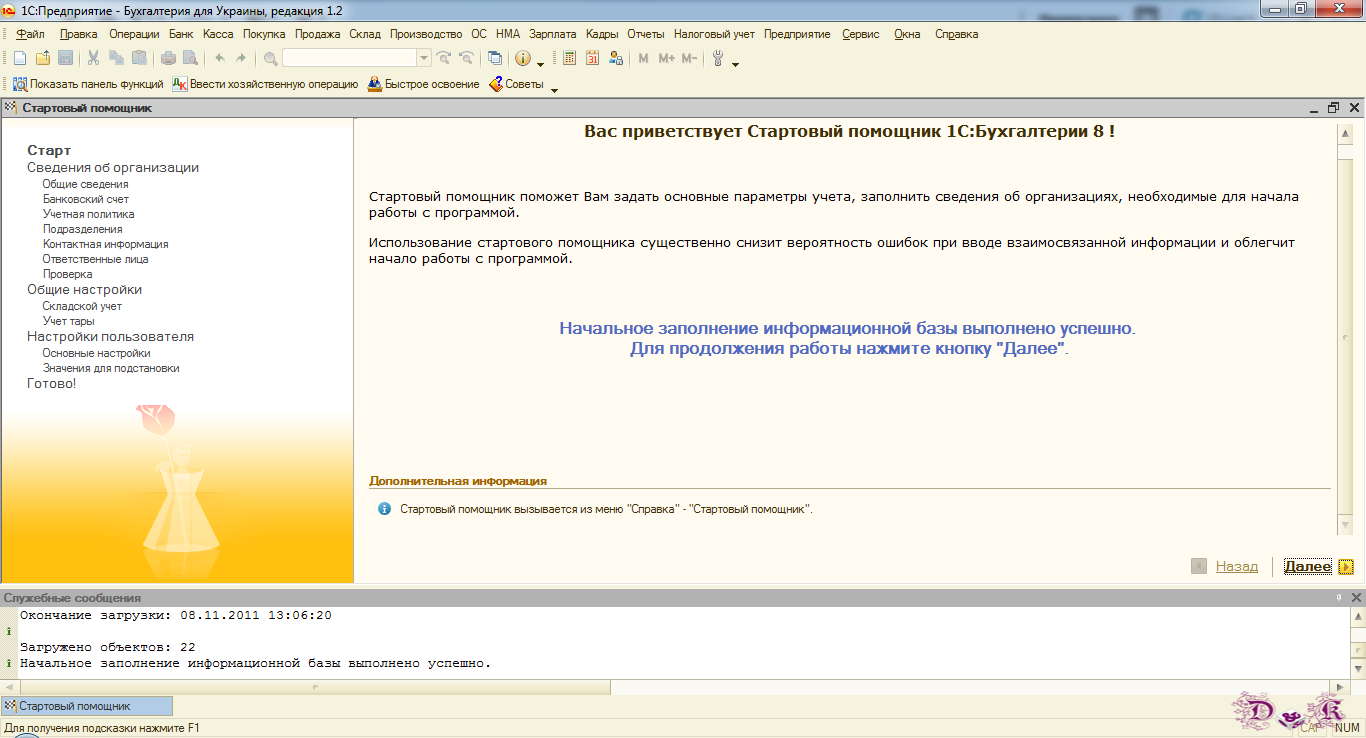
Дождемся завершения (пока не увидим сообщение вида «Первоначальное заполнение успешно выполнено», см. рис.), скажем спасибо фирме 1С и приступим к работе. Для начала мы закроем окно стартового помощника, он нам пригодится чуточку позднее.
Обратите внимание, что интерфейсы 1С могут быть на различных языках. В моем случае интерфейс «русский», в Вашем же язык может быть украинским или каким-либо другим. Это легко поправляется, причем выбор языка возможен по Вашему желанию в любое время. Изменение языка интерфейса доступно каждому отдельному пользователю информационной базы. Для этого необходимо открыть пункт главного меню «Сервис / Управление пользователями и доступом / Список пользователей». В открывшемся списке мы увидим две закладки: «Справочник Пользователи» и «Пользователи БД». Первая закладка предназначена для настройки прав, основных значений и ограничений пользователей. Вторая – это пользователи базы данных. Причем при добавлении записи на первой закладке будет предложено автоматически добавить запись и на вторую, а уж как быть – решать Вам. Но важно знать, что вход в систему определяется именно записями закладки «Пользователи БД» и именно там указываются права пользователей на использование объектов базы данных и настройки вида интерфейсов.
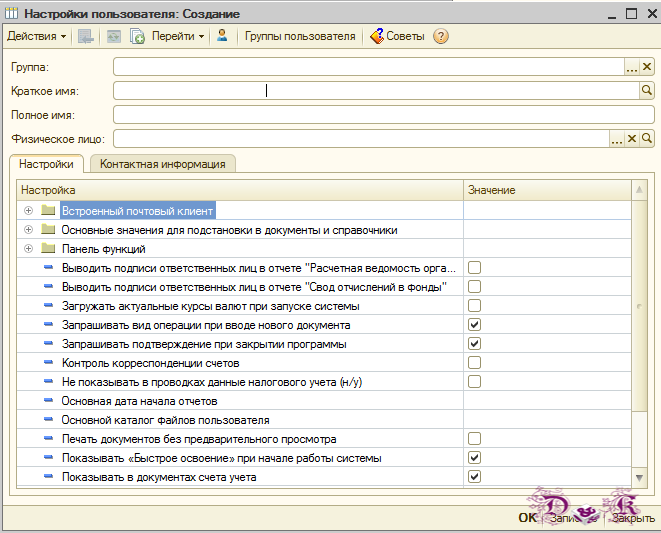
Вернемся к изменению языка интерфейса. В списке пользователей есть всего один элемент «Не авторизован». Этот пользователь задается по умолчанию и пригоден в том случае если нет необходимости разграничивать работающих в базе пользователей (то есть предполагается работа ОДНОГО пользователя). Будем считать, что в нашей базе будут работать несколько пользователей. Добавим новый элемент на закладке «Справочник пользователи». Жмем на кнопку «Добавить» (зеленая кнопка «+») либо «Ins» на клавиатуре. Откроется форма нашего нового пользователя, рассмотрим поподробнее:
Опишу поочередно реквизиты:
Группа – реквизит предназначен для отображения пользователей в виде дерева. Не обязателен для заполнения.
Краткое имя – наименование, по которому определяется пользователь информационной базы. Например, при вводе в поле «краткое имя» слова «Тест» и нажатии на кнопку «Лупа» (справа в этом поле) будет предложено создать пользователя БД с именем «Тест». В случае согласия при следующем входе в программу в списке доступных пользователей авторизации будет доступен этот пользователь. Примечание: рекомендую ознакомиться со всеми полями, заполнить обязательные, записать элемент и только потом нажимать на кнопку «Лупа».
Полное имя – это собственно наименование текущего элемента, что в свою очередь означает, что текст, который мы здесь впишем, будет нам мозолить глаза во всех документах в поле «Ответственный» (как минимум, поэтому не рекомендую вписывать что-то вроде «ген. директор - дурак»).
Физическое лицо – необязательное для заполнения поле, но скажу пару слов для чего оно необходимо. В программе многие поля заполняются автоматически. Например, в печатных формах документов часто можно увидеть поле «Ответственный» куда автоматически попадает ФИО текущего пользователя в системе. ФИО можно указать для физического лица, а сам элемент справочника «Физические лица» нужно будет указать в данном поле. Впрочем, решайте сами будете ли Вы заполнять это поле или нет.
В нижней части находятся две закладки: «Настройки» и «Контактная информация». На первой закладке указываются настройки, которые будут действовать ТОЛЬКО для текущего пользователя. Все значения я перечислять не стану (вынесу их отдельной темой), но вот один установить придется. Это единственное значение носит имя «Основная организация», а ищем мы его в ветке (папке) «Основные значения для подстановки в документы и справочники». Заполнить его необходимо потому, что при незаполненном значении мы просто не сможем записать текущий элемент (программа будет «ругаться»). Выберем значение в одноименном поле (по умолчанию в системе создается элемент «Наша организация», ее и будем использовать) и нажмем кнопку «Записать».
О контактной информации скажу только, что НИ РАЗУ не встречал, чтобы кто-то ею пользовался. Но рассказать для чего она нужна думаю нужно. В контактной информации по умолчанию доступен всего один вид записи «Служебный адрес электронной почты пользователя». Эта информация используется только при условии включения и настройки почтового агента 1С (да-да здесь и не такое встречается). Почтовый агент 1С это встроенный модуль отправки/получения почты прямо из программы 1С. Штука оооочень редко используется пользователями из-за большой нагрузки на работоспособность программы и огромного увеличения размера базы данных.
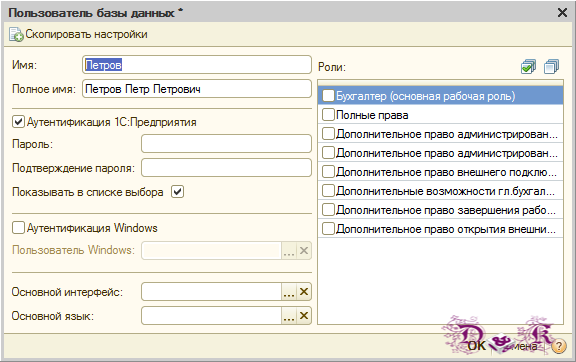
После ознакомления со всеми вышеизложенными полями жмем кнопку «Записать» и только теперь жмем на кнопку «Лупа» в поле «Краткое имя». Система напомнит нам о не существовании пользователя базы данных с таким именем и предложит создать. Я лично соглашусь, а Вы? Откроется форма создания пользователя БД (то есть базы данных).
Первые два поля «Имя» и «Полное имя» заполнятся автоматически из предыдущих наших шагов. Следующим нашим выбором будет способ авторизации (входа в систему 1С). В программе присутствуют два варианта:
1. Авторизация 1С:Предприятия – задаем и при всех входах в программу будем вводить пароль сами.
2. Авторизация Windows – выбираем пользователя операционной системы текущего компьютера и 1С Предприятие автоматически будет указывать пароль.
Я всегда пользуюсь первым вариантом. Если Вы тоже будете использовать такой способ, то укажите два идентичных пароля в полях «Пароль» и «Подтверждение пароля». Если не хотите защищать вход в 1С:Предприятие паролем – оставьте пустыми оба поля.
Здесь же ставим флажок «Отображать в списке выбора». Установка данного флажка означает, что при входе в базу данных мы сможем выбрать текущего пользователя из списка предложенных. В противном случае нужно будет имя пользователя писать ручками (используется для того чтобы не загромождать список доступных пользователей служебными записями).
Теперь опускаем наши «ясные очи» ниже и выбираем «Основной интерфейс» и (о чудо! неужели мы наконец-то изменим язык) «Основной язык». Сам интерфейс советую пока выбрать «Полный» потому как именно по нему буду ориентироваться я при описании конфигурации.
Осталась всего одна неописанная область из жизни пользователя базы данных – это так называемая «Роль». Список доступных ролей предоставлен в правой части формы. Сама роль – это ограничение прав на ввод. Изменение и просмотр объектов базы данных (справочников, документов, отчетов и т.д.). В нашем случае ставим роль «Полные права». А позже рассмотрим возможности каждой доступной роли.
Жмем кнопку «ОК» (или «Записать и закрыть» в управляемой форме). Всё. Пользователь добавлен. Но для вступления в силу наших изменений необходимо закрыть программу и запустить заново.
Но будьте готовы, что теперь нужно будет выбрать пользователя и ввести пароль.

 Сделать стартовой
 Добавить в закладки