Установка конфигурации 1С.
Для установки прикладного решения «1С:Бухгалтерия для Украины» нам необходимы:
1. Установленная платформа «1С Предприятие 8.2» с ключом защиты.
2. Установочный файл.
3. Свежая голова
4. Некривые руки
5. Желание самостоятельно решать задачи (а не перекладывать на других)
На выходе мы получаем:
1. Знания по установке и обновлению конфигурации
2. Экономию средств на обновления (за это программисты берут деньги!). Пункт актуален только в случае если Ваша конфигурация не дорабатывалась сторонними программистами.
Хотя я уже писал об этом, еще раз напомню:
1. Установка предполагается на лицензионную версию платформы 1С.
2. Для полноценного использования данного прикладного решения необходимо КУПИТЬ продукт у фирмы «1С».
3. Дистрибутивы обновления, размещенные на сайте, могут быть использованы ТОЛЬКО для ознакомления.
4. Поддержка, исправления ошибок в работе программы, обновления и т.д. возможны только в случае выполнения первых 2-ух пунктов.
Считаем, что пункты «лицензионного соглашения» нами приняты. В противном случае автор не несет ответственности за Ваши действия.
Итак, приступим…
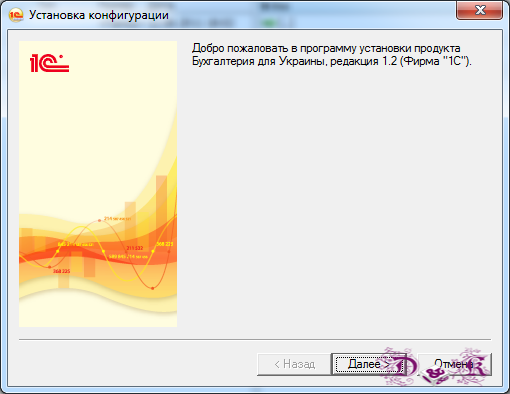
Установка конфигурации – дело совсем не хитрое. Запускаем установочный файл и обнаруживаем, что это обычный архив. Указываем путь, куда будут извлечены файлы («Папка назначения») или оставляем текущую папку и жмем кнопку «Извлечь». Дальше открываем папку, которую указывали ранее и запускаем файл «setup.exe» с логотипом 1С. Если все прошло успешно, мы увидим вот такое окошко:
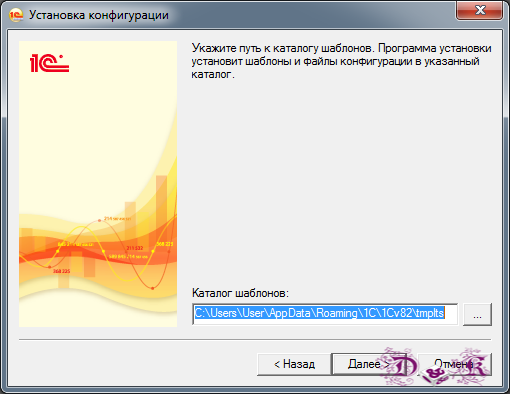
Жмем кнопку «Далее», окно сменит вид
Здесь необходимо определиться с каталогом хранения шаблонов конфигураций 1С. Если предыдущее предложение ввело Вас в ступор, то просто нажмите кнопку «Далее».
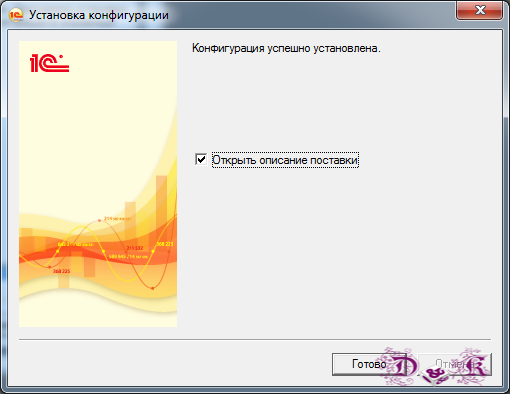
Немного понаблюдав за копированием файлов, снимем флаг «Открыть описание поставки» и нажмем кнопку «Готово» в следующем окне.
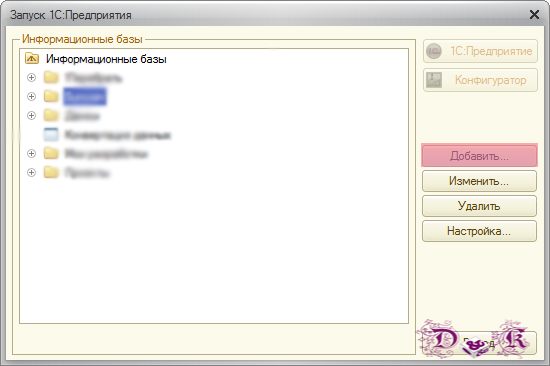
Половину дела мы сделали. Теперь запустим «1С Предприятие». В окне выбора информационных баз жмем кнопку «Добавить»
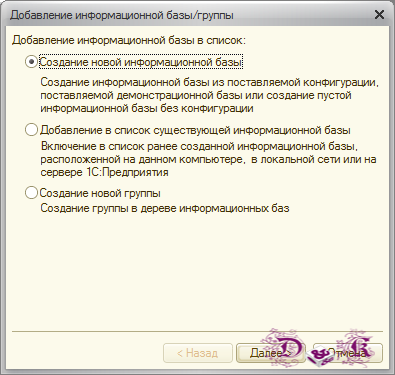
Оставляем переключатель в положении «создание новой информационной базы» и жмем далее, переходя к следующему диалоговому окну

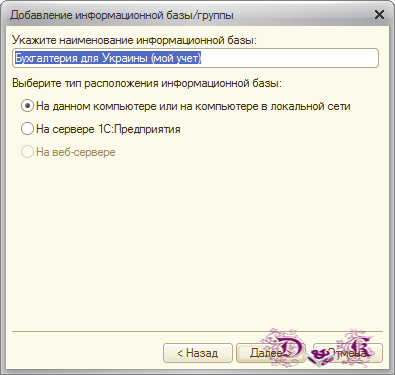
В окне создания должна появиться папка «1С:Бухгалтерия для Украины». В ней выберем папку «Бухгалтерия для Украины» и укажем строку 1.2.1.5. Жмем «Далее» и переходим к следующему окну, в котором зададим отображения нашей базы в списке и укажем вариант расположения.
Имя задайте произвольное, а вот тип расположения рекомендую оставить как есть. Жмем далее и переходим к окну выбора каталога расположения информационной базы.

Укажите каталог (папку на компьютере), где будет размещена информационная база, выберите язык по умолчанию для программы и нажмите «Далее».
В последнем окне оставьте все по умолчанию и нажмите «Готово». Ждем некоторое время – зависит от производительности компьютера и все, наша база готова к работе. При этом должно будет появиться окно, которое мы оставили на старте – выбор информационной базы с появившейся нашей информационной базой.
Жмем кнопку «Предприятие» и переходим к следующей главе нашего повествования.

 Сделать стартовой
 Добавить в закладки